
Download iGPS – Kostenloses Garmin Wegpunkt‑Backup‑ und Transfer‑Tool für Mac
Übersicht: Warum iGPS der ideale Begleiter für Garmin‑Nutzer auf macOS ist
Wenn Sie ein Garmin‑GPS‑Gerät besitzen und auf einem Mac arbeiten, kann das Verwalten von Wegpunkten, Routen und Tracks wie ein ständiger Tauziehen zwischen zwei Betriebssystemen wirken. iGPS überbrückt diese Lücke, indem es eine einfache, sichere Möglichkeit bietet, Garmin‑Daten direkt von Ihrem Computer zu downloaden und zu uploaden. Die Anwendung unterstützt sowohl ein‑seitige (nur Empfangen) als auch zwei‑seitige (Senden und Empfangen) Transfers und gibt Ihnen die volle Kontrolle darüber, welche Elemente Sie bewegen möchten. Ob Sie ein erfahrener Wanderer sind, der Dutzende von Trailheads katalogisiert, ein Radfahrer, der tägliche Routen protokolliert, oder ein Feldforscher, der Daten für spätere Analysen archivieren muss – iGPS vereinfacht den Prozess auf ein paar Klicks.
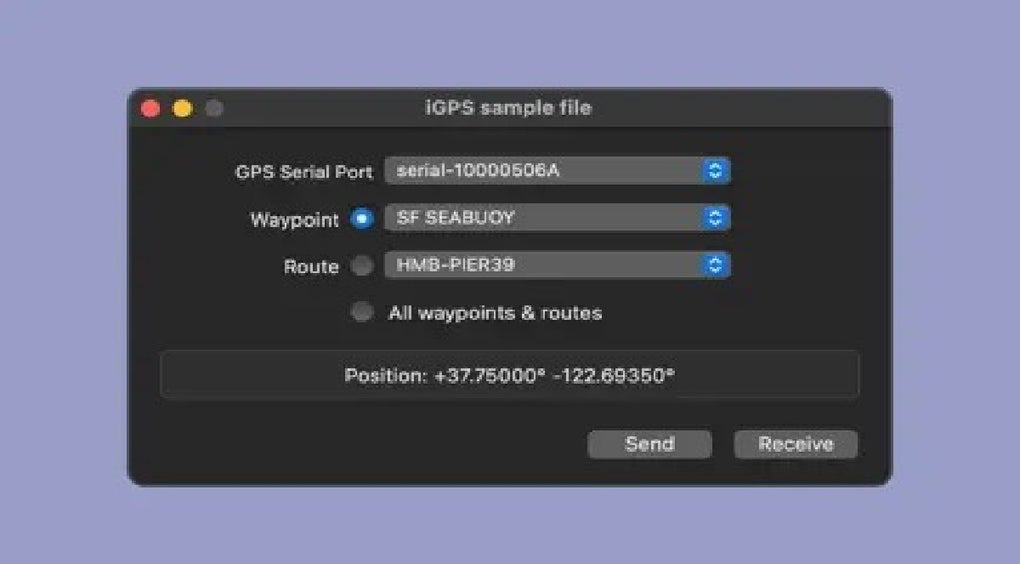
Der Kern von iGPS ist seine Fähigkeit, das GPX‑Format (GPS Exchange) zu handhaben, einen universellen Standard, der von praktisch jedem modernen GPS‑Gerät und jeder Mapping‑Software erkannt wird. Das bedeutet, Sie können Wegpunkte von Ihrem Garmin exportieren, sie in Ihrem bevorzugten GIS‑Tool bearbeiten und dann die verfeinerte Menge wieder importieren, ohne Kompatibilitätsprobleme. Die App respektiert zudem die Hierarchie Ihrer Daten: Sie können einzelne Wegpunkte, komplette Routen oder beides auswählen, dank intuitiver Dropdown‑Menüs, die jedes Element namentlich auflisten.
Während iGPS kostenlos ausprobierbar ist, beschränkt die Testversion Sie auf ein einziges Garmin‑Gerät zum Speichern und Senden. Diese Einschränkung ermutigt Nutzer, für Multi‑Device‑Support zu upgraden, doch selbst die Testversion demonstriert die Stabilität und Benutzerfreundlichkeit des Programms. Alles, was Sie benötigen, ist ein USB‑zu‑Serial‑Adapter, um Ihr Garmin mit dem Mac zu verbinden; danach übernimmt iGPS die schwere Arbeit, sodass Sie sich auf die Planung Ihres nächsten Abenteuers konzentrieren können, anstatt mit Kabeln und Befehlszeilentools zu hantieren.
Key Features & Compatibility (itemprop="featureList")
- Bidirektionaler Transfer: Wegpunkte/Routen vom Mac zum Garmin senden und vom Garmin zum Mac empfangen.
- Vollständige GPX‑Unterstützung – Daten exportieren und importieren, die mit jeder GPS‑kompatiblen Software funktionieren.
- Selektive Synchronisation – einzelne Wegpunkte, komplette Routen oder beides über klare Dropdown‑Menüs auswählen.
- Automatische Erkennung angeschlossener Garmin‑Geräte mittels USB‑zu‑Serial‑Adapter.
- Einfache, Mac‑native Benutzeroberfläche, gestaltet für macOS 10.12 und neuer.
- Testmodus für Einzelgerät‑Tests; Vollversion schaltet unbegrenzte Geräteunterstützung frei.
- Sichere Datenverarbeitung – kein Cloud‑Speicher; alle Dateien bleiben auf Ihrer lokalen Festplatte.
iGPS läuft nativ auf macOS und benötigt keine zusätzlichen Treiber außer dem Standard‑USB‑zu‑Serial‑Adapter. Es unterstützt gängige Garmin‑Modelle, die das klassische serielle Protokoll verwenden, einschließlich der eTrex‑Serie, GPSMAP‑Serie und Handheld‑Geräte, die einen COM‑Port über USB bereitstellen. Während die Software macOS‑zentriert ist, können die von ihr erzeugten GPX‑Dateien auf Windows, Android und iOS Plattformen mit jedem GPS‑Viewer oder Mapping‑App geöffnet werden, was plattformübergreifende Flexibilität gewährleistet.
Die Anwendung wurde mit Blick auf Sicherheit entwickelt. Alle Transfers erfolgen lokal, wodurch eine Internetverbindung oder Drittanbieter‑Cloud‑Dienste überflüssig werden. Dieses Design schützt sensible Standortdaten vor versehentlicher Offenlegung – ein entscheidendes Merkmal für Fachleute, die vertrauliche Felddaten handhaben. Updates werden über den integrierten Updater der App bereitgestellt, sodass Sie stets mit den neuesten Garmin‑Firmware‑Änderungen und macOS‑Kompatibilitäts‑Patches auf dem Laufenden bleiben.
Installation, Usage & Practical Tips
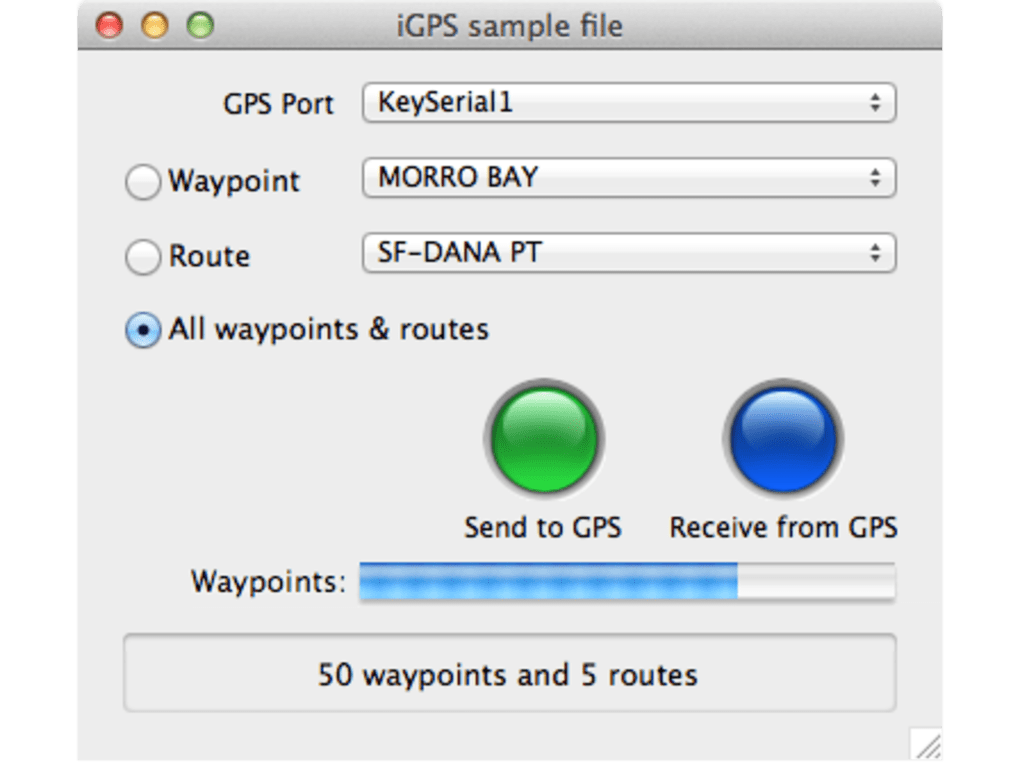
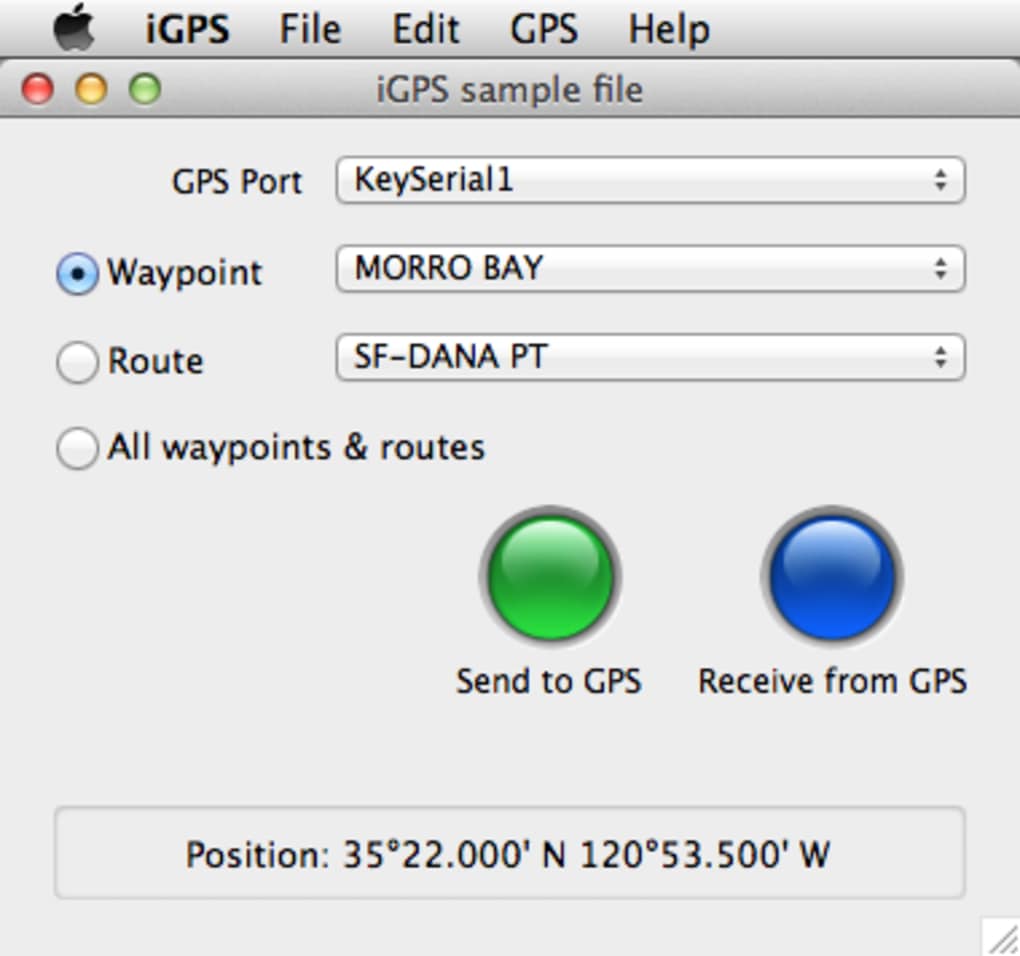
Die Installation von iGPS ist unkompliziert. Laden Sie die .dmg-Datei von der offiziellen Website herunter, öffnen Sie sie und ziehen Sie das iGPS‑Symbol in Ihren Applications‑Ordner. Beim ersten Start kann macOS Sie vor einem nicht identifizierten Entwickler warnen; klicken Sie einfach mit der rechten Maustaste auf die App, wählen Sie „Öffnen“ und bestätigen Sie, dass Sie der Quelle vertrauen. Das Programm fordert Sie dann auf, Ihr Garmin‑Gerät über einen USB‑zu‑Serial‑Adapter anzuschließen. Sobald das Gerät erkannt wird, zeigt das Hauptfenster zwei Bereiche an: „Receive from Garmin“ und „Send to Garmin“.
Um Daten zu empfangen, wählen Sie den gewünschten Wegpunkt oder die Route aus der Dropdown‑Liste, bestimmen Sie einen Zielordner auf Ihrem Mac und klicken Sie auf „Download“. iGPS erzeugt eine GPX‑Datei, die Sie sofort mit macOS Preview (für einfache Wegpunktlisten) öffnen oder in anspruchsvollere Werkzeuge wie QGIS oder BaseCamp importieren können. Um Daten zu senden, browsen Sie einfach zu einer GPX‑Datei auf Ihrem Mac, wählen das Ziel‑Garmin‑Gerät und klicken auf „Upload“. Die App prüft das Dateiformat vor der Übertragung, wodurch das Risiko einer Beschädigung der internen GPS‑Datenbank reduziert wird.
Ein paar praktische Tipps: Werfen Sie das Garmin immer sicher aus iGPS aus, bevor Sie das USB‑Kabel abziehen; behalten Sie ein Backup Ihrer GPX‑Dateien auf einem externen Laufwerk oder Cloud‑Dienst für Redundanz; und prüfen Sie regelmäßig auf Software‑Updates, besonders nach einem macOS‑Upgrade. Wenn Sie Fehlermeldungen wie „Device not recognized“ erhalten, stellen Sie sicher, dass die Treiber Ihres USB‑zu‑Serial‑Adapters aktuell sind und dass das Garmin eingeschaltet und im richtigen Kommunikationsmodus (meist „USB“ oder „Serial“) ist. Für stromhungrige Geräte verwenden Sie einen aktivierten USB‑Hub, um Unterbrechungen zu vermeiden.
Pros, Cons & Frequently Asked Questions
Pros
- Intuitive Mac‑native Oberfläche, die nur minimale technische Kenntnisse erfordert.
- Vollständige GPX‑Kompatibilität stellt sicher, dass Daten plattformübergreifend wiederverwendet werden können.
- Selektive Transfer‑Optionen verhindern unnötiges Überschreiben von Gerätedaten.
- Lokale Verarbeitung garantiert Privatsphäre und Sicherheit von Standortinformationen.
- Kostenlose Testversion ermöglicht es Nutzern, die Funktionalität vor dem Kauf zu bewerten.
Cons
- Testversion beschränkt die Nutzung auf ein einziges Garmin‑Gerät.
- Erfordert einen USB‑zu‑Serial‑Adapter, der nicht bei allen Garmin‑Modellen enthalten ist.
- Unterstützt nur Garmin‑Geräte, die das klassische serielle Protokoll nutzen; neuere Bluetooth‑nur‑Modelle benötigen eine separate Bridge.
- Kein integriertes Cloud‑Backup; Nutzer müssen externe Speicher selbst verwalten.
FAQ
Brauche ich eine Internetverbindung, um iGPS zu nutzen?
Nein. Alle Datenübertragungen erfolgen lokal zwischen Ihrem Mac und dem Garmin‑Gerät. Eine Internetverbindung wird nur zum Herunterladen von Updates benötigt.
Welche Garmin‑Modelle sind mit iGPS kompatibel?
iGPS funktioniert mit jedem Garmin‑Handheld, das über USB einen seriellen (COM)‑Port bereitstellt, wie z. B. die eTrex‑, GPSMAP‑ und bestimmte Handheld‑Modelle. Geräte, die ausschließlich Bluetooth nutzen, benötigen eine externe serielle Bridge.
Kann ich GPX‑Dateien nach dem Export bearbeiten?
Absolut. GPX ist ein offenes XML‑Format, sodass Sie es mit jedem Texteditor, GIS‑Software oder spezialisierten GPX‑Editoren öffnen und ändern können, bevor Sie es wieder importieren.
Gibt es eine Möglichkeit, mehrere Garmin‑Geräte gleichzeitig zu sichern?
Die Testversion beschränkt Sie auf ein einzelnes Gerät, aber die voll lizenzierte Version hebt diese Einschränkung auf und ermöglicht Batch‑Backups mehrerer Garmin‑Einheiten.
Was soll ich tun, wenn iGPS mein Garmin nicht erkennt?
Prüfen Sie zuerst, ob die Treiber des USB‑zu‑Serial‑Adapters installiert und aktuell sind. Stellen Sie sicher, dass das Garmin eingeschaltet und im USB/Serial‑Modus ist. Wenn das Problem weiterhin besteht, versuchen Sie einen anderen USB‑Port oder starten Sie sowohl den Mac als auch das Garmin neu.
Conclusion: Is iGPS the Right Tool for Your Garmin Workflow?
iGPS liefert genau das, was der Titel verspricht – eine zuverlässige, Mac‑zentrierte Lösung zum Sichern, Bearbeiten und Wiederherstellen von Garmin‑Wegpunkten und -Routen. Der Fokus auf lokale Verarbeitung, GPX‑Kompatibilität und selektiven Transfer gibt sowohl Freizeitwanderern als auch professionellen Feldteams die Sicherheit, dass ihre Standortdaten genau und geschützt bleiben. Während die Einzelgeräte‑Beschränkung der Testversion für Power‑User einschränkend wirken kann, schaltet die Vollversion zu einem modesten Preis die unbegrenzte Geräteunterstützung frei, was sie zu einer lohnenden Investition für alle macht, die regelmäßig mehrere GPS‑Einheiten synchronisieren.
Wenn Sie nach einer kostenlosen, unkomplizierten Möglichkeit suchen, Ihre Garmin‑Daten auf einen Mac zu downloaden, probieren Sie die Testversion aus und entscheiden Sie, ob der Funktionsumfang Ihren Bedürfnissen entspricht. Für diejenigen, die Batch‑Verarbeitung, regelmäßige Backups oder die Sicherheit einer dedizierten Desktop‑Utility benötigen, ist ein Upgrade zur lizenzierten Version der logische nächste Schritt. Bereit, Ihren Garmin‑Workflow zu vereinfachen? Download iGPS now und sichern Sie noch heute Ihre Wegpunkte.







